> For the complete documentation index, see [llms.txt](https://tanagement.gitbook.io/guide/llms.txt). Markdown versions of documentation pages are available by appending `.md` to page URLs; this page is available as [Markdown](https://tanagement.gitbook.io/guide/workspace/manager/team/edit_member.md).

# 구성원 추가/수정/삭제

## 구성원 추가하기

### 구성원 추가

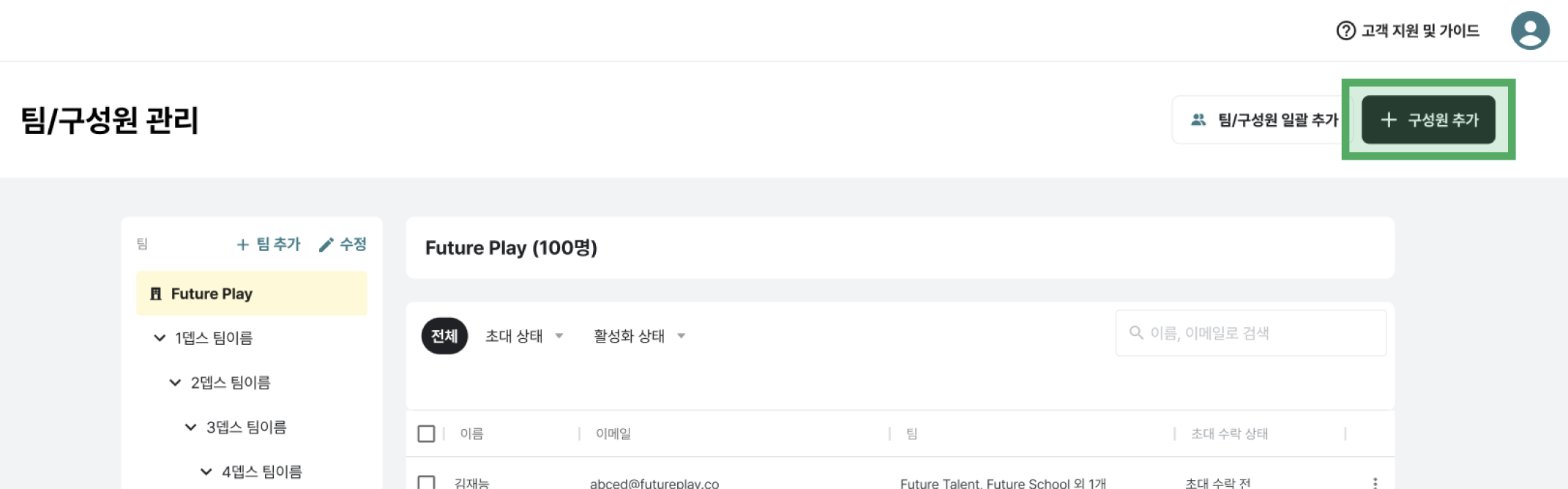
1. 우측 상단 \[+구성원 추가] 버튼을 클릭해 주세요.

<figure><img src="https://content.gitbook.com/content/lKCsw1IzGD9ZdC0AoXtE/blobs/XGXsW9kpSbVAhRgFRJ9Q/image.png" alt=""><figcaption></figcaption></figure>

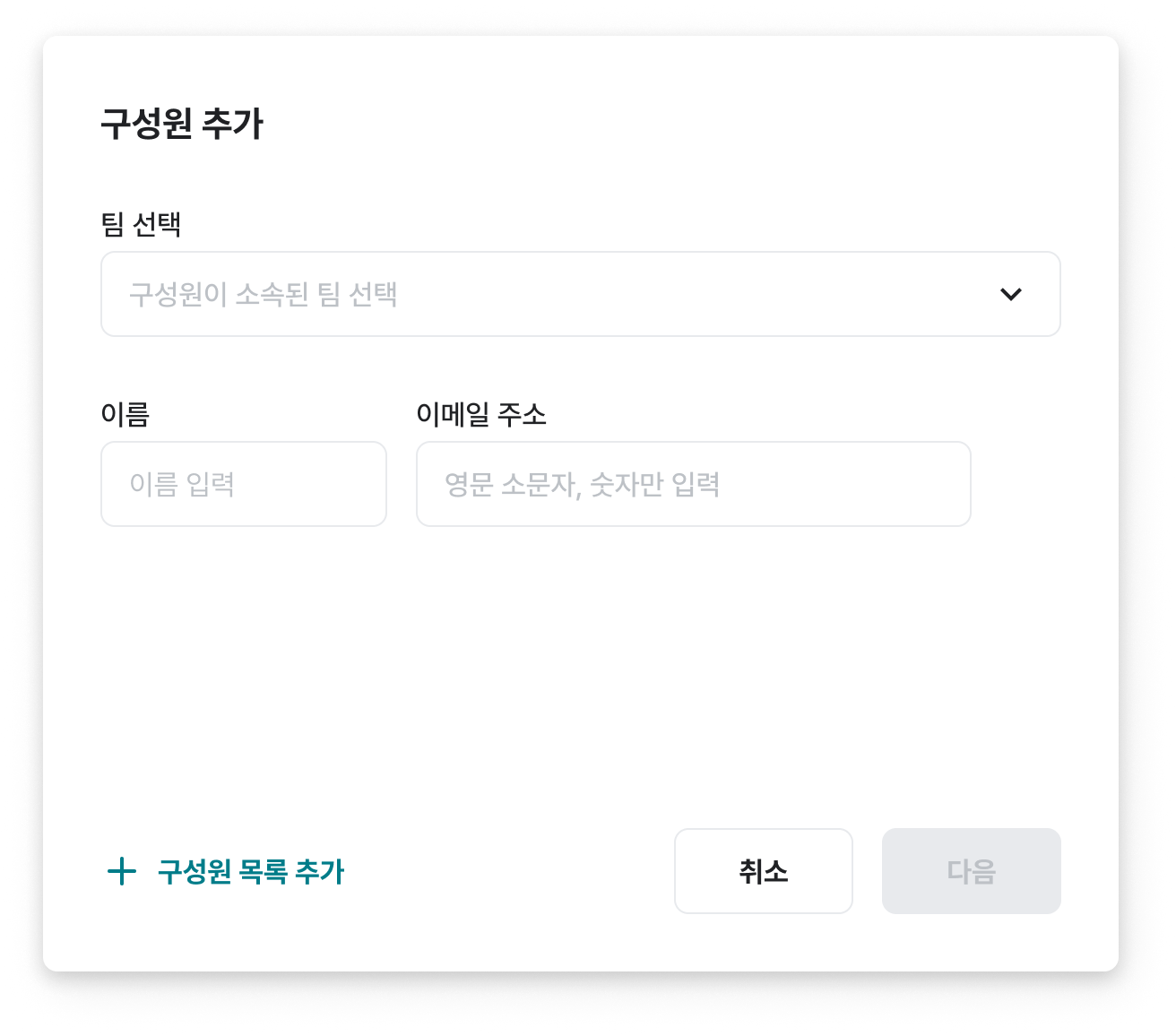
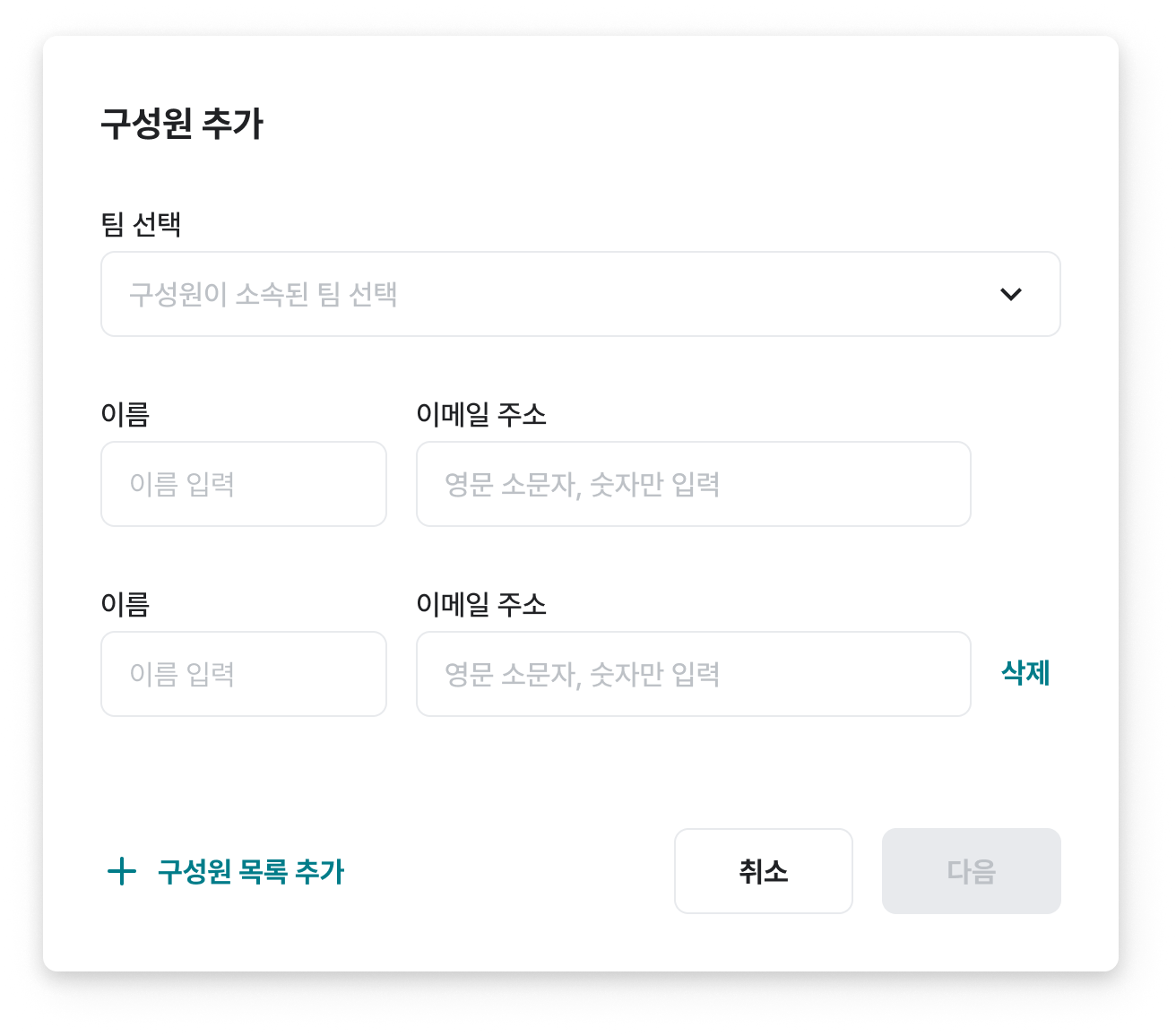
2. 구성원을 추가할 팀을 선택하고 이름과 이메일을 입력한 후 다음 버튼을 클릭합니다. 구성원을 더 추가 하고 싶다면 하단 +구성원 목록 추가 텍스트를 클릭하여 추가할 구성원의 정보를 입력합니다.

<div><figure><img src="https://content.gitbook.com/content/lKCsw1IzGD9ZdC0AoXtE/blobs/skCtM8BlmOa3nWoz3teF/image.png" alt=""><figcaption><p>+구성원 추가 버튼을 클릭한 직후</p></figcaption></figure> <figure><img src="https://content.gitbook.com/content/lKCsw1IzGD9ZdC0AoXtE/blobs/hfmZpymdnmekFAQIqNNl/image.png" alt=""><figcaption><p>+구성원 목록 추가를 클릭한 후</p></figcaption></figure></div>

{% hint style="info" %}
구성원은 여러 팀에 중복으로 소속될 수 있습니다. 구성원 추가 후 구성원 수정 기능을 통해 여러팀에 소속시킬 수 있습니다.
{% endhint %}

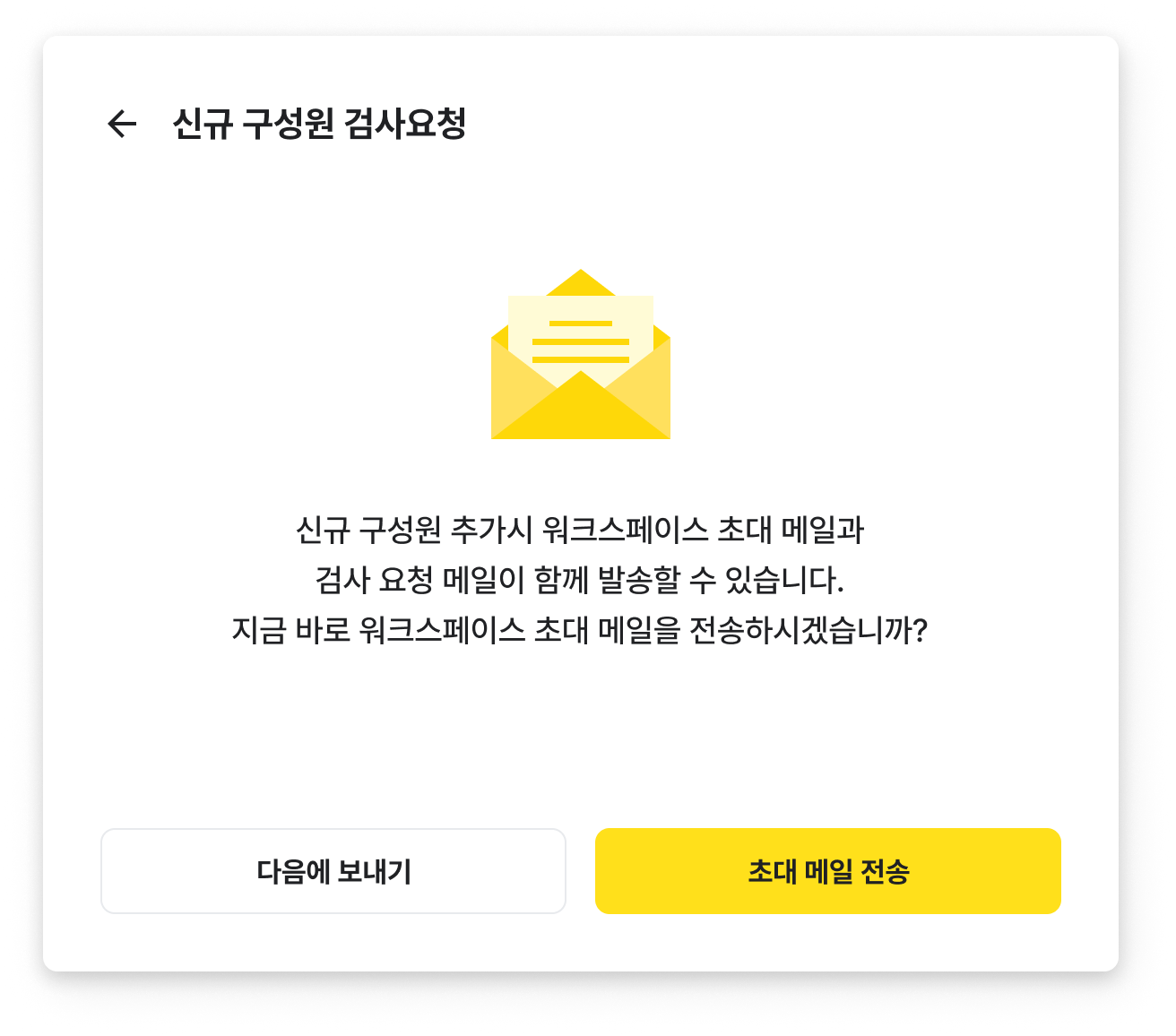
3. 초대 메일 및 검사 요청을 전송하여 구성원 추가를 완료합니다. 다음에 보내기를 선택할 경우 구성원 정보는 워크스페이스에 저장되지만 초대 요청이 발송되지 않으므로, 반드시 팀/구성원 관리 목록에서 초대 메일을 다시 전송해주어야 합니다.

<figure><img src="https://content.gitbook.com/content/lKCsw1IzGD9ZdC0AoXtE/blobs/wbYNXWTGvL6m826PZrN9/image.png" alt="" width="563"><figcaption></figcaption></figure>

### 초대 메일 전송

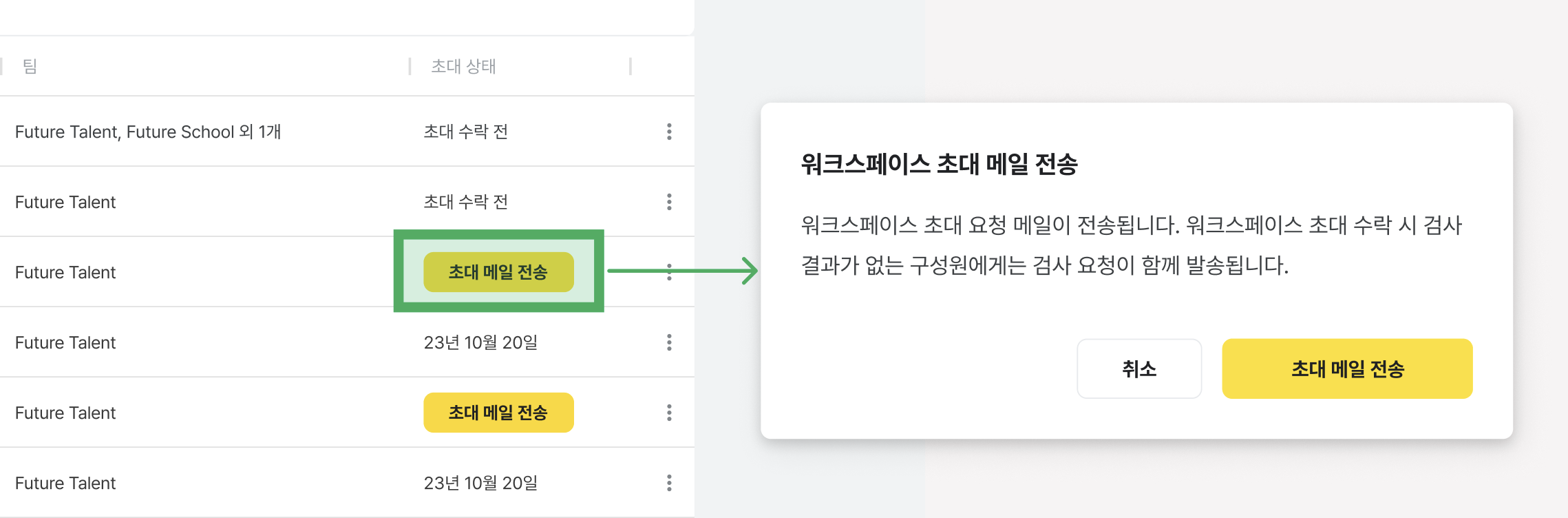
1. 구성원 추가 완료 시 '다음에 보내기'를 선택한 경우 구성원 목록에 초대 메일 전송 버튼이 나타납니다.&#x20;
2. 초대 메일 전송 버튼을 클릭하여 구성원을 워크스페이스로 초대합니다.

<figure><img src="https://content.gitbook.com/content/lKCsw1IzGD9ZdC0AoXtE/blobs/CxJHs54UcE5YuVlCayGx/image.png" alt=""><figcaption></figcaption></figure>

### 초대메일 재전송

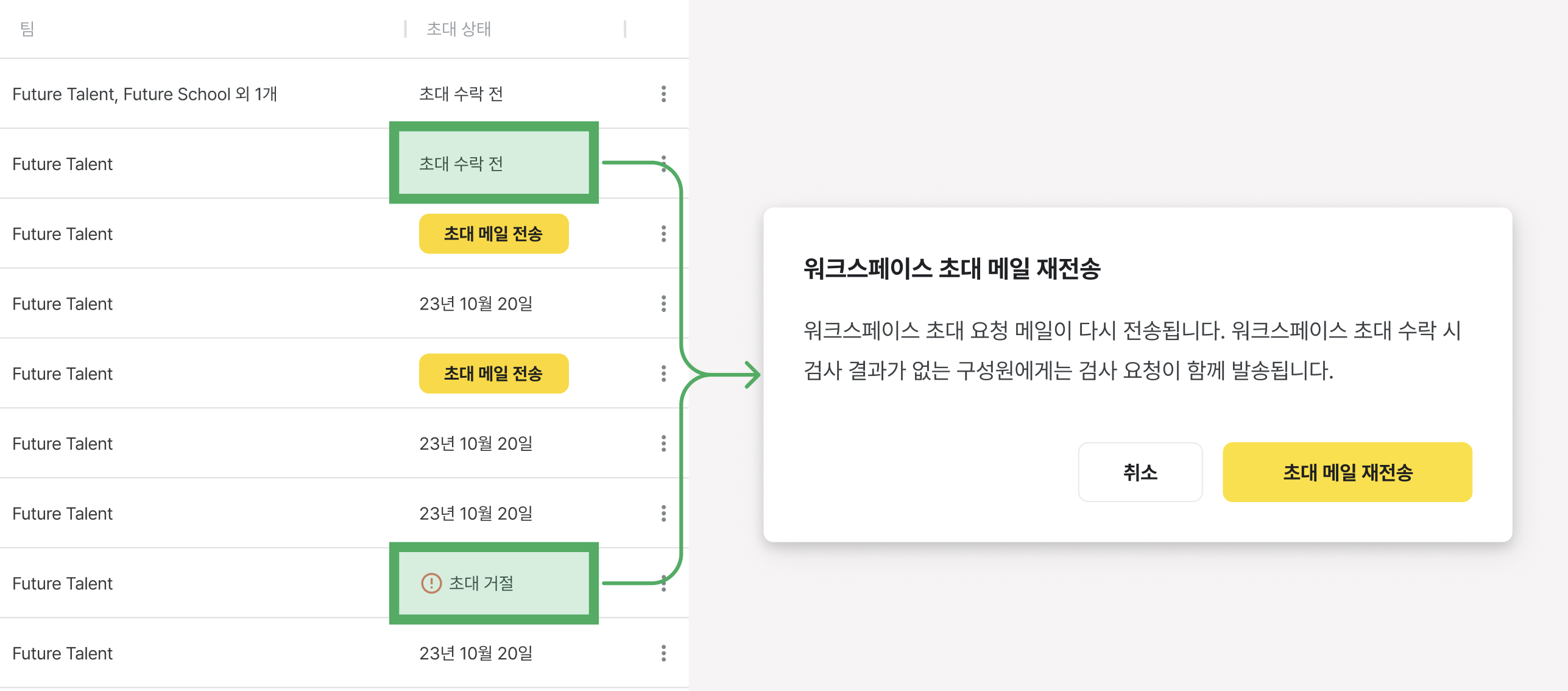
1. 초대를 아직 수락하지 않았거나, 초대를 거절한 구성원에게는초대 메일을 재전송할 수 있습니다.
2. 구성원의 초대 상태 옆 더보기(⋮) 버튼을 클릭하여 초대 메일을 재전송합니다.

<figure><img src="https://content.gitbook.com/content/lKCsw1IzGD9ZdC0AoXtE/blobs/IcCRADMm6uPQS3vV2gGA/image.png" alt=""><figcaption></figcaption></figure>

## 구성원 수정하기

### 팀 이동

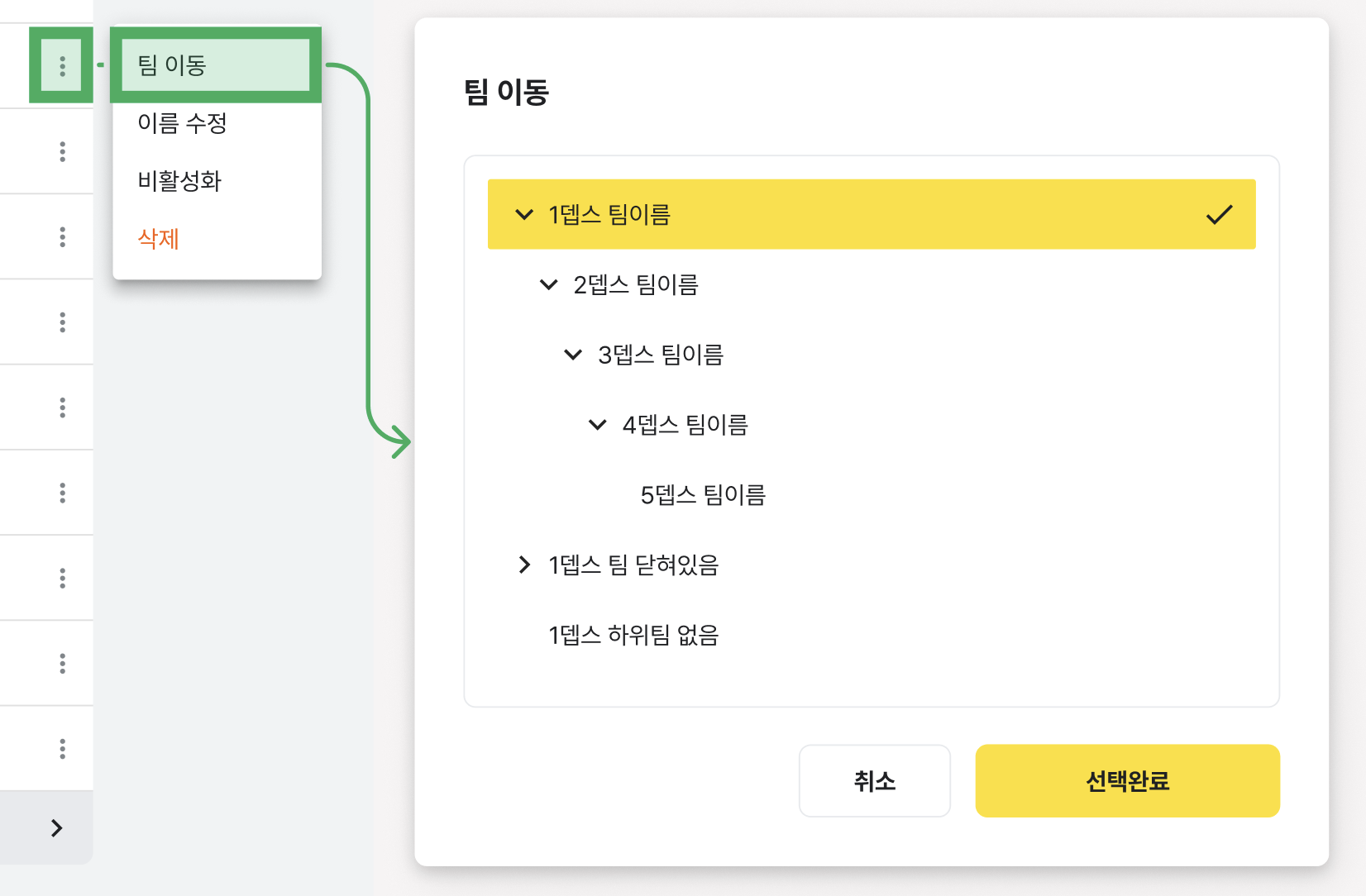
1. 구성원의 초대 상태 옆 더보기(⋮) 버튼을 클릭합니다.
2. 현재 구성원이 속한 팀이 노란색으로 표시되며, 드롭다운목록에서 팀을 선택하여 다른 팀으로 이동하거나 현재 소속된 팀을 제외할 수 있습니다.

{% hint style="info" %}
기존 소속 팀의 체크박스를 해제하지 않은 경우, 기존  팀이 제외되지 않은 상태에서 새로운 팀이 추가되므로 해당 구성원은 각 팀에 중복으로 소속됩니다.
{% endhint %}

<figure><img src="https://content.gitbook.com/content/lKCsw1IzGD9ZdC0AoXtE/blobs/MC1TDRcctzDtsG8fOn9o/image.png" alt=""><figcaption></figcaption></figure>

### 이름  수정

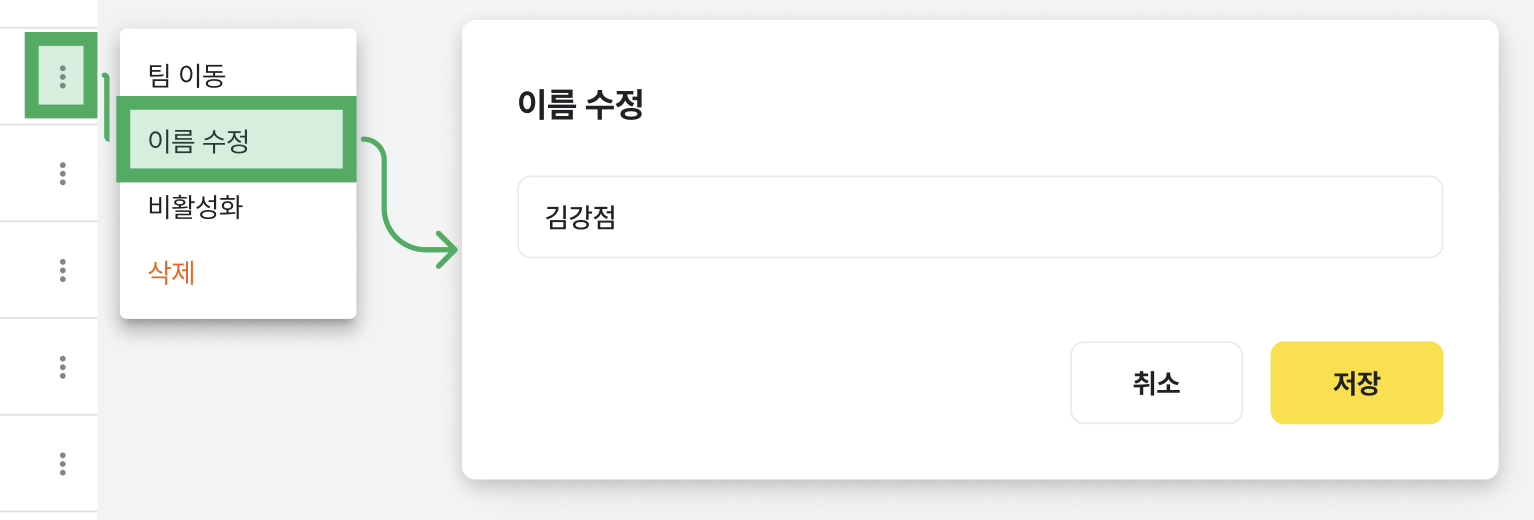
구성원의 초대 상태 옆 더보기(⋮) 버튼을 클릭하여 등록된 구성원의 이름을 수정할 수 있습니다.

<figure><img src="https://content.gitbook.com/content/lKCsw1IzGD9ZdC0AoXtE/blobs/7vBJ3kPUMlqma2jiF8xx/image.png" alt=""><figcaption></figcaption></figure>

### 비활성화

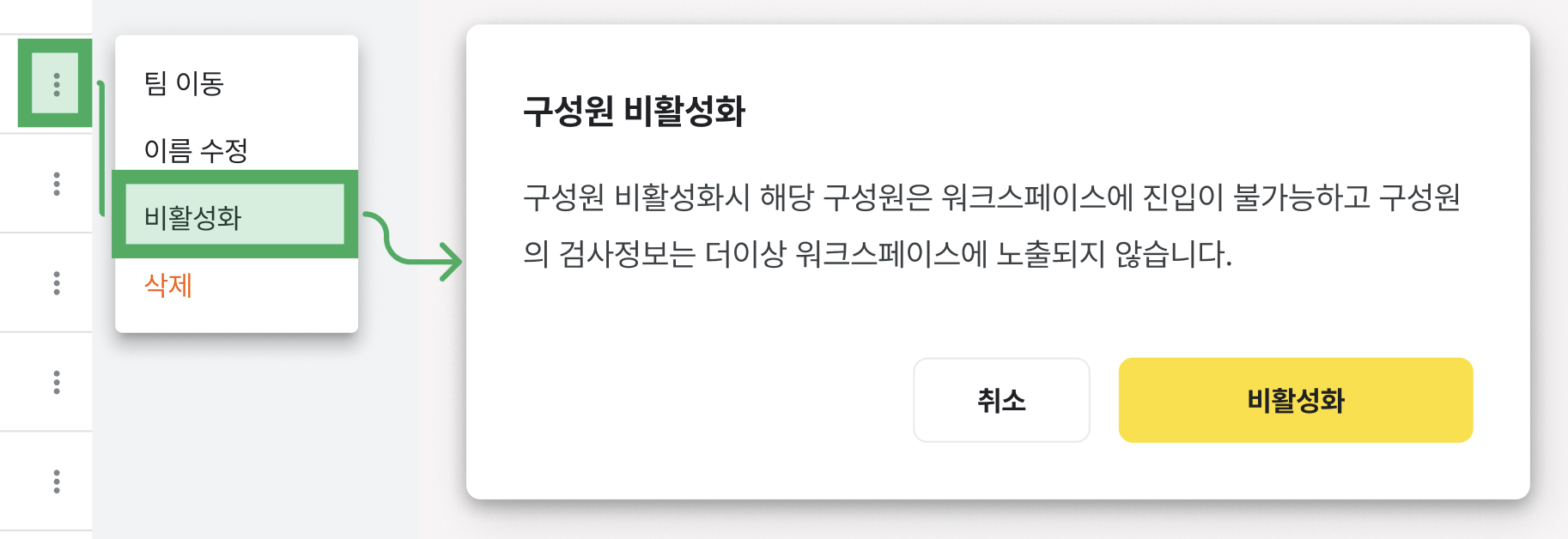
구성원을 삭제하고 싶지는 않지만 더이상 데이터를 보고 싶지 않은 경우 구성원을 비활성화 할 수 있습니다.

1. 구성원의 초대 상태 옆 더보기(⋮) 버튼을 클릭합니다.
2. 구성원 비활성화 버튼을 클릭합니다.

<figure><img src="https://content.gitbook.com/content/lKCsw1IzGD9ZdC0AoXtE/blobs/Qcza9T8Utyx8bLbU2NzC/image.png" alt=""><figcaption></figcaption></figure>

3. 비활성화가 완료된 구성원은 목록에서 아래와 같은 상태로 나타납니다. 비활성화된 구성원을 활성화하고 싶은 경우, 더보기 버튼을 클릭하여 구성원을 복구할 수 있습니다.

<figure><img src="https://content.gitbook.com/content/lKCsw1IzGD9ZdC0AoXtE/blobs/f9rNN5uCRdJZemVxIvaW/image.png" alt=""><figcaption></figcaption></figure>

### 삭제

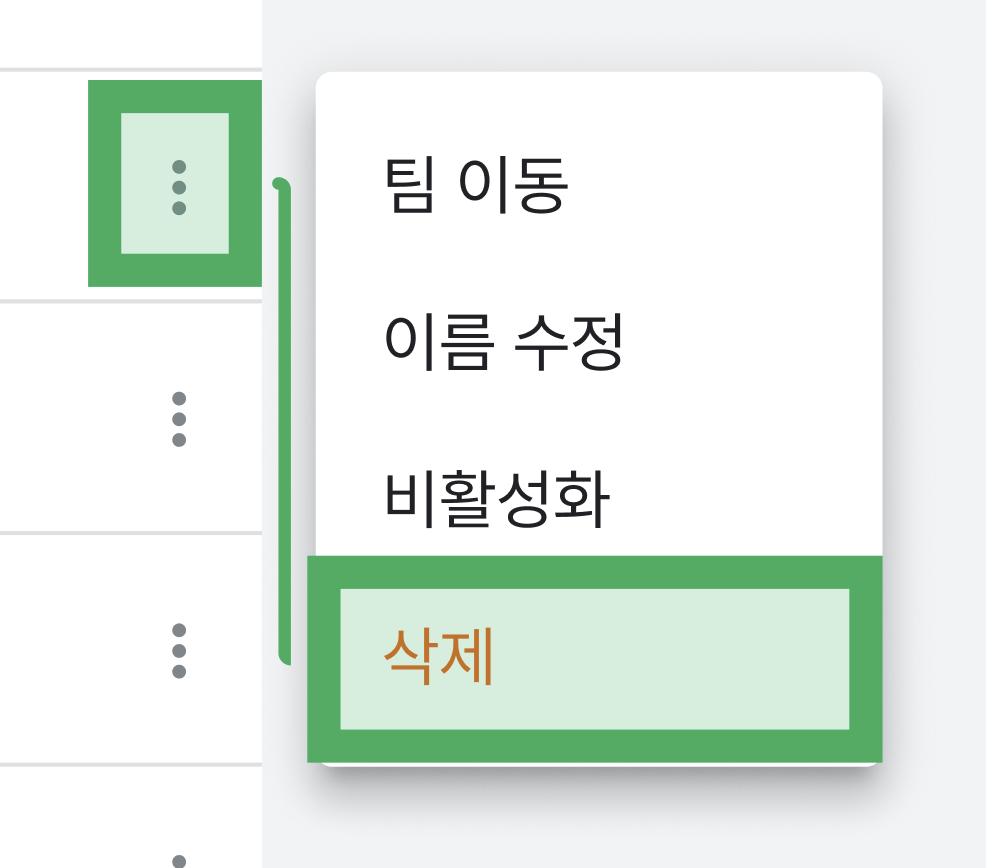
1. 구성원의 초대 상태 옆 더보기(⋮) 버튼을 클릭합니다.

<figure><img src="https://content.gitbook.com/content/lKCsw1IzGD9ZdC0AoXtE/blobs/po9Rn1EBc6p0k1YzXYCN/image.png" alt="" width="375"><figcaption></figcaption></figure>

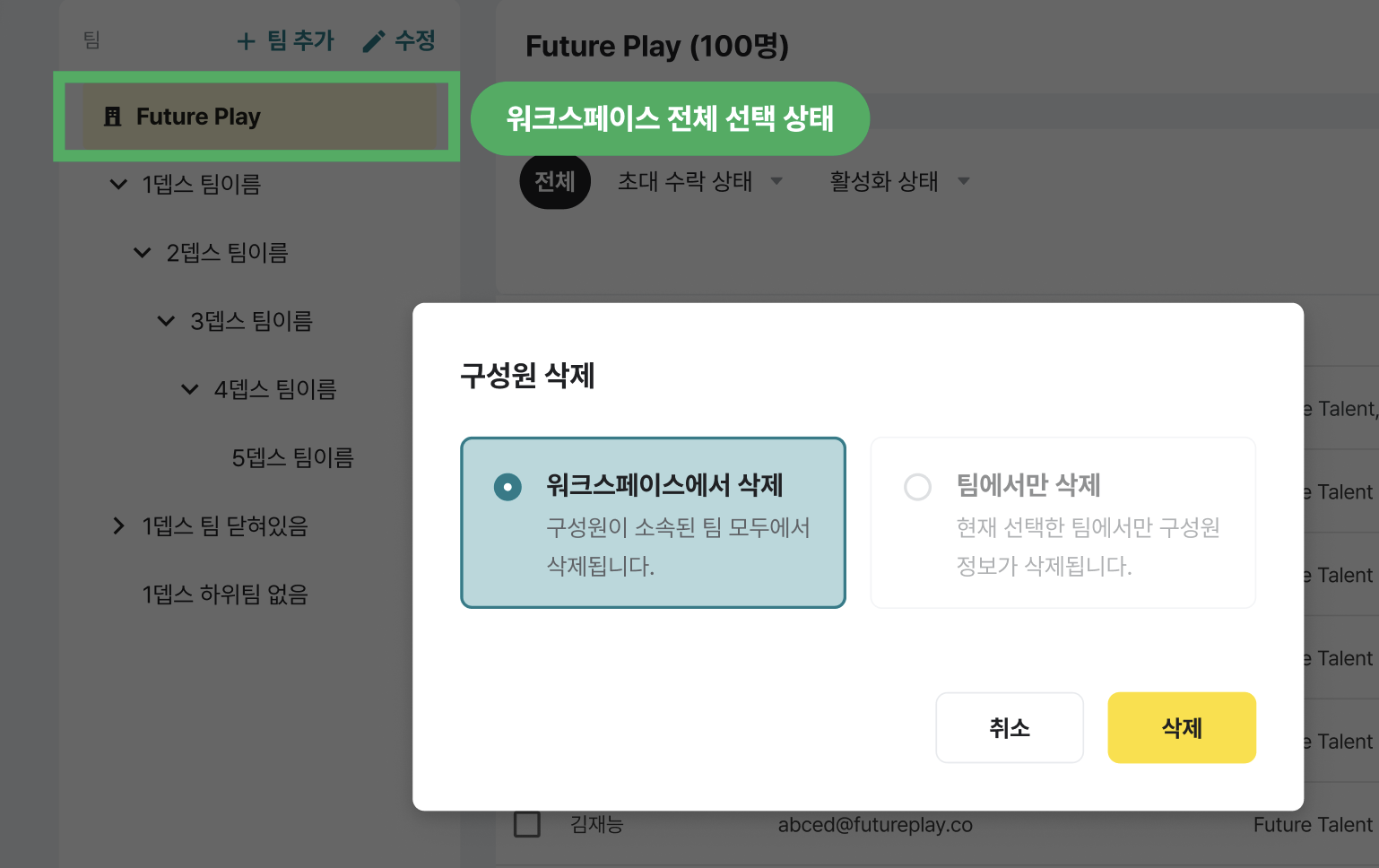
2. 팀 목록 > 워크스페이스 전체를 선택한 상태에서 구성원 삭제를 실행한 경우, 해당 구성원은 **워크스페이스에서 완전히 삭제됩**니다.

<figure><img src="https://content.gitbook.com/content/lKCsw1IzGD9ZdC0AoXtE/blobs/l4FpULpCfVqs4UiF9LCB/image.png" alt=""><figcaption></figcaption></figure>

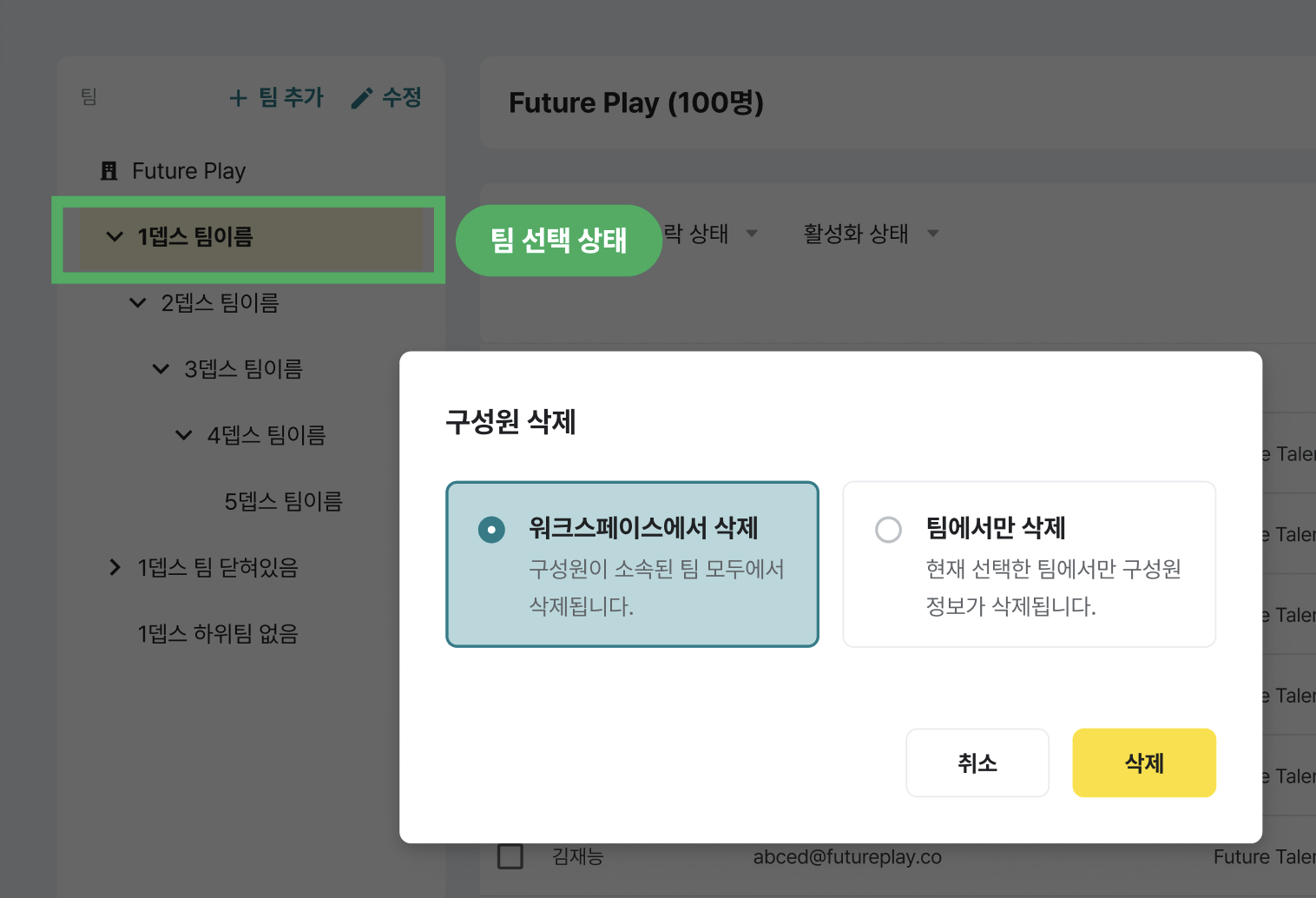
3. 팀 목록>  특정 팀을 선택한 상태에서 구성원 삭제를 실행한 경우, 해당 구성원은 **워크스페이스에서 삭제/팀에서만 삭제 두 가지 옵션이 모두 활성화**됩니다.
<figure><img src="https://content.gitbook.com/content/lKCsw1IzGD9ZdC0AoXtE/blobs/gKdgqyBVcyak3KcTZiC8/image.png" alt=""><figcaption></figcaption></figure>